IDEA 提取参数时看不清?改一下高亮背景色
Catppuccin Mocha 主题下,IDEA 提取参数的浅绿色背景让文字看不清。记录一下配色修改位置,以及它对 Git 新增行标记的影响。
views
| comments
最近用 IDEA 的“提取参数”功能时,遇到了一个小问题:新增参数的背景是浅绿色,文字也是浅色,两种颜色凑在一起,实在有点看不清。
我用的是 Catppuccin Mocha 主题,其他地方的配色都挺舒服,不想为了这一处换掉整个主题。把这块背景调深一点就行,顺手记一下修改位置。
要改的是 VCS 配色#
这个设置不在“实时模板”里,也不是“差异与合并”里的“已插入”。真正要改的是这里:
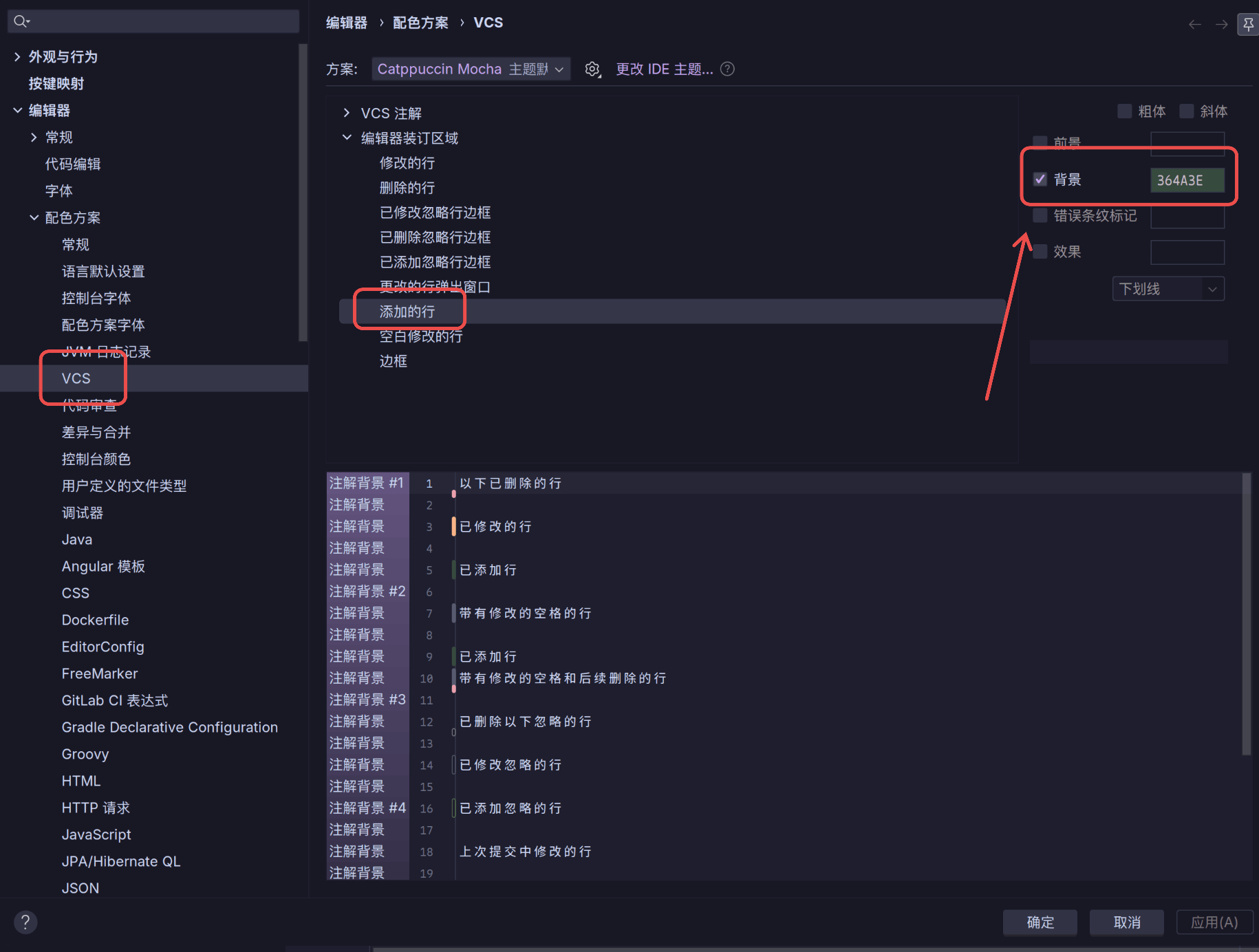
设置 → 编辑器 → 配色方案 → VCS → 编辑器装订区域(Editor Gutter)→ 添加的行(Added lines)
有的版本可能叫“新增行”,看英文的 Added lines 就好。
选中后,把右侧的背景颜色改成 #364A3E,也就是一个深一点的绿色。
点击“应用”,再触发一次“提取参数”检查效果。如果当前主题的配色方案不能直接修改,先复制一份,再改复制出来的方案。
顺带会影响 Git 的行标记#
“提取参数”的背景高亮复用了 ADDED_LINES_COLOR,也就是 VCS 的新增行颜色。所以虽然改的是 VCS 配色,它也会影响这里的高亮。
这也意味着,编辑器左侧 Git 新增行的标记会一起变成这个深绿色,不是只改“提取参数”这一处。
改动不大,但至少提取参数的时候不用费劲辨认文字了。记在这里,下次换主题又碰到类似情况,也省得重新找。